1. Kim nima qiladi
IkkalasiDigital Workspace kompaniyangiz tarmogʻi ichida ishlaydi, maʼlumotlar serverlaringizdan chiqmaydi. Sozlash uchun ikki kishi kerak:
| Rol | Nima qiladi | Vaqt |
|---|---|---|
| IT administrator | Docker oʻrnatilgan Linux serverni tayyorlaydi, bitta buyruqni bajaradi, sozlash havolasini yuboradi, zaxira nusxalarni saqlaydi. | 10 daq |
| Ish maydoni administratori | Brauzerda 3 bosqichli sozlashni yakunlaydi, HTTPS ni yoqadi, zaxira nusxalarni tekshiradi, yangilanishlarni oʻrnatadi, hamkasblarni taklif qiladi. | 10 daq |
- Yetkazib beruvchi IT administratorga oʻrnatuvchi uchun shaxsiy yuklab olish havolasini yuboradi.
- IT administrator serverda bitta buyruqni bajaradi; u sozlash havolasini chiqaradi.
- Ish maydoni administratori havolani ochib uch qadamni bajaradi; oxirgisida yetkazib beruvchi uchun Installation ID koʻrsatiladi.
- Yetkazib beruvchi litsenziya chiqaradi; u avtomatik (onlayn) yoki email orqali fayl sifatida (oflayn) keladi.
- Ish maydoni administratori HTTPS ni yoqadi, zaxira nusxalarni tekshiradi va hamkasblarni taklif qiladi.
2. Boshlashdan oldin
IT administrator- Docker Engine va Docker Compose v2 oʻrnatilgan Linux server (Ubuntu, Debian, RHEL va boshqalar) —
docker compose versionbuyrugʻi ishlaydi. - ~300 foydalanuvchigacha: 4 CPU yadro, 16 GB RAM, 200 GB disk (katta fayllar koʻp boʻlsa — koʻproq). Oʻrnatish uchun kamida 6 GB boʻsh joy.
- Boʻsh 80 va 443 portlari (band boʻlsa, oʻrnatuvchi 8080 / 8443 ni oladi) hamda 3000.
- Taklifnomalar va bildirishnomalar uchun kompaniya pochta serveri maʼlumotlari (SMTP server, port, foydalanuvchi, parol).
- Tavsiya etiladi: ichki tarmoqda serverga yoʻnaltirilgan DNS nom (masalan,
workspace.company.uz) — HTTPS uchun kerak. - Kechki zaxira nusxalarni koʻchirish uchun joy: boshqa kompyuter yoki tarmoq papkasi.
3. Oʻrnatish (IT administrator)
IT administrator1. Oʻrnatuvchini yuklab oling
Yetkazib beruvchi sizga «Digital Workspace <versiya> — <kompaniyangiz> uchun oʻrnatuvchi» xatini yuklab olish tugmasi bilan yuboradi. Havola shaxsiy va 14 kun amal qiladi; muddati oʻtgan boʻlsa, yangisini soʻrang. Fayl nomi digital-workspace-<versiya>.run (taxminan 1 GB).
2. Uni serverga koʻchiring
Masalan, kompyuteringizdan:
scp digital-workspace-2.7.1.run admin@10.0.0.15:~/3. Bitta buyruqni bajaring
sudo bash digital-workspace-2.7.1.runBuyruq serverni tekshiradi, fayllarni /opt/digital-workspace ga ochadi, hammasini yuklaydi, parol va maxfiy kalitlarni yaratadi, Digital Workspace ni ishga tushiradi va sozlash havolasini chiqaradi:
[1/5] Checking this server   OK — Docker 28.0.4, 6820 MB free, ports 80/443/3000.
[2/5] Unpacking into /opt/digital-workspace
[3/5] Loading Digital Workspace (a few minutes)   Loaded.
[4/5] Creating settings and secrets   Saved .env (time zone Asia/Tashkent).
[5/5] Starting   Waiting for Digital Workspace to answer ... ready.

 Digital Workspace is running.
 Send this to your Workspace Admin to finish the setup in the browser:
     Setup link:  http://10.0.0.15/setup?code=K7QM-4XPT
Setup code: K7QM-4XPT4. Havolani ish maydoni administratoriga yuboring
Serverda boshqa hech narsa kerak emas. Kerak boʻlsa: boshqa papka sudo DW_DIR=/srv/dw bash …run, boshqa portlar sudo WEB_PORT=8181 HTTPS_PORT=9443 APP_PORT=3100 bash …run.
Tayyor, agar
- Buyruq «Digital Workspace is running.» xabari bilan tugadi
cd /opt/digital-workspace && docker compose psapp, db, proxy, scheduler va updater ishlayotganini koʻrsatadi.- Sozlash havolasi hamkasbning kompyuteridan ochiladi (faqat serverda emas) — tarmoq ekrani 80-portni oʻtkazadi.
- Sozlash havolasi va kodi ish maydoni administratoriga yuborildi.
Agar oʻrnatuvchi toʻxtasa
| Xabar | Nima qilish kerak |
|---|---|
| run it as root | sudo bilan ishga tushiring. |
| Docker is not installed / not running | Docker Engine ni oʻrnating yoki sudo systemctl start docker ni bajaring, soʻng qayta ishga tushiring. |
| Docker Compose v2 is missing | docker-compose-plugin paketini oʻrnating. |
| already installed | Yangilanishlar faylni qayta ishga tushirish orqali emas, brauzerdan oʻrnatiladi (Ish maydoni sozlamalari › Yangilanishlar). |
| not enough disk space | Kamida 6 GB joy boʻshating. |
| port … is already in use | Boshqa portlar bilan qayta ishga tushiring, masalan sudo WEB_PORT=8181 bash …run. |
| this file is damaged | Faylni havola orqali qayta yuklab oling. |
4. Brauzerda sozlash (ish maydoni administratori)
Ish maydoni administratoriIT administrator yuborgan havolani oching. Uchta qisqa qadam; har bir maydonda nima kiritish kerakligi yozilgan, hammasini keyinroq Ish maydoni sozlamalarida oʻzgartirish mumkin.
1-qadam — Kompaniyangiz
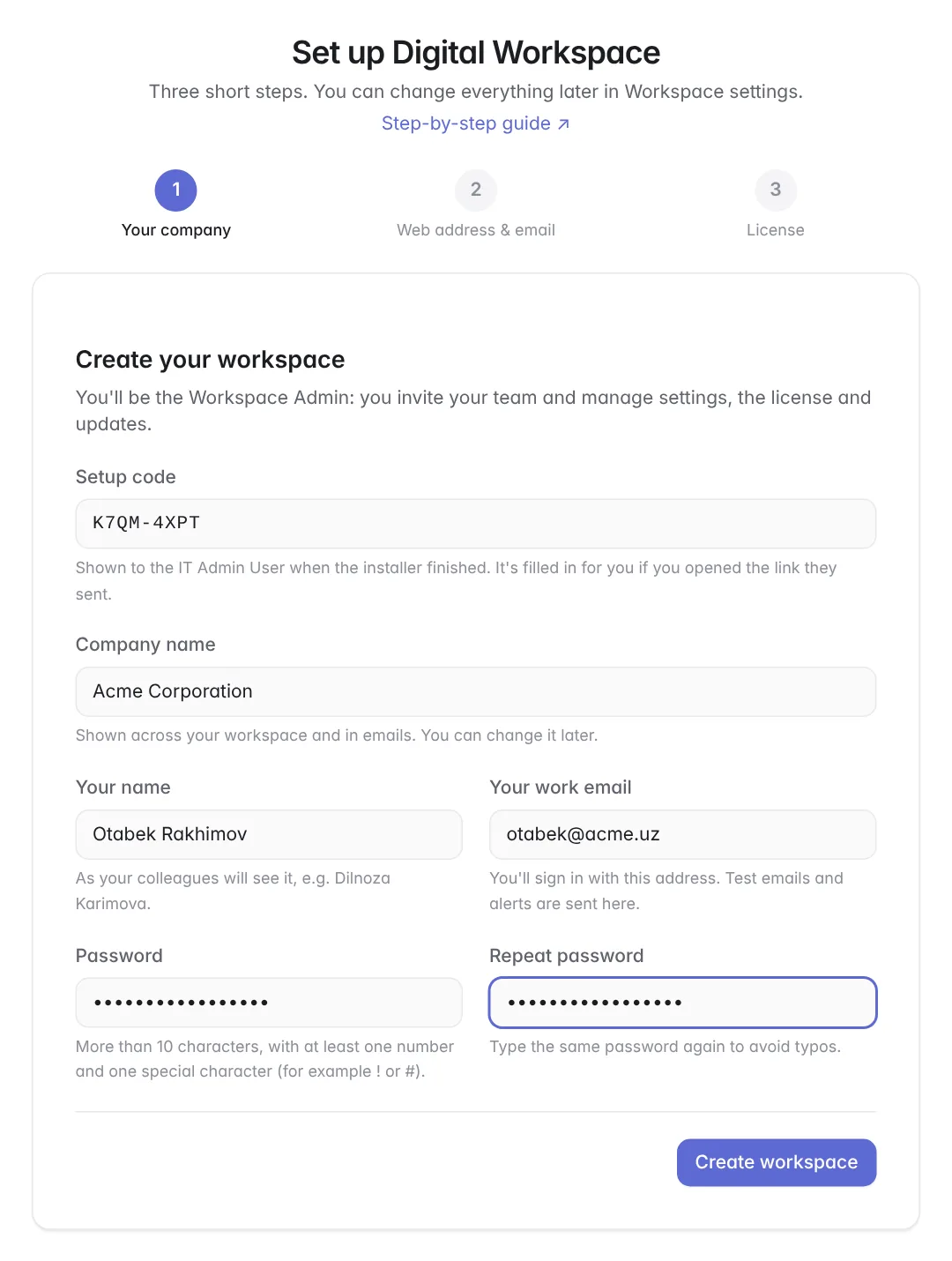
Sozlash kodi havoladan avtomatik qoʻyiladi. Kompaniya nomi, ismingiz, ish e-pochtangiz va parolni (10 belgidan koʻp, raqam va maxsus belgi bilan) kiriting, soʻng «Ish maydonini yaratish» tugmasini bosing. Siz ish maydoni administratori boʻlasiz va tizimga kirasiz.
2-qadam — Manzil va pochta
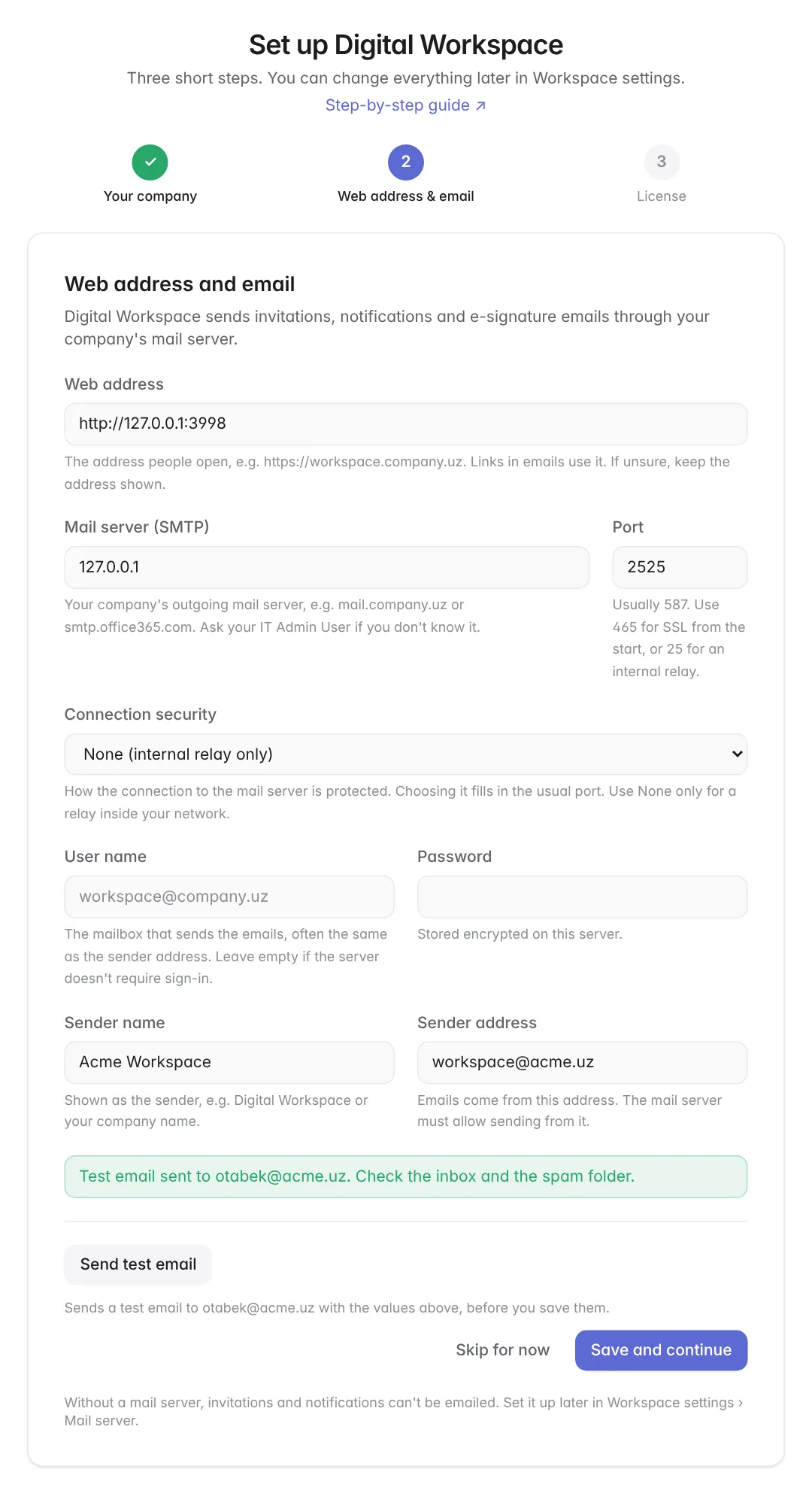
Koʻrsatilgan veb-manzilni qoldiring (keyinroq HTTPS ga oʻtish mumkin). Kompaniya pochta serverini kiriting: server, port, ulanish xavfsizligi, foydalanuvchi, parol va joʻnatuvchi manzili. «Sinov xatini yuborish» tugmasini bosing — xat saqlashdan oldin oʻz manzilingizga keladi. Soʻng «Saqlash va davom etish». Pochta serveri hali yoʻqmi? «Hozircha oʻtkazib yuborish» — lekin u sozlanmaguncha taklifnomalar emailda yuborilmaydi.
3-qadam — Litsenziya
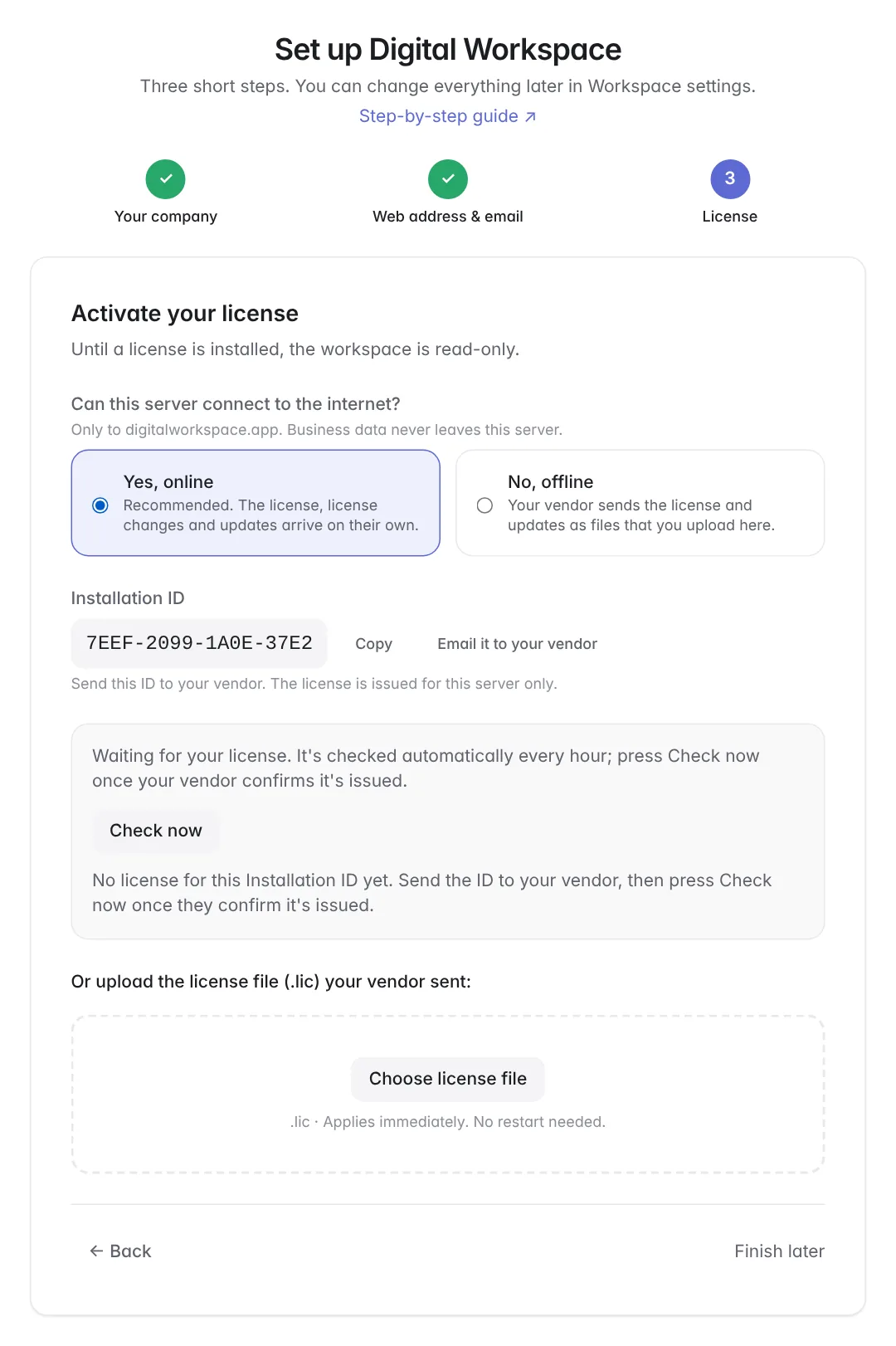
«Server internetga ulana oladimi?» savoliga javob bering — «Ha, onlayn» (tavsiya etiladi: litsenziya va yangilanishlar oʻzi keladi) yoki «Yoʻq, oflayn» (yetkazib beruvchi fayllarni yuboradi). Installation ID ni «Yetkazib beruvchiga yuborish» tugmasi bilan yuboring. Onlayn: yetkazib beruvchi tasdiqlagach, «Hozir tekshirish» tugmasini bosing. Oflayn: yetkazib beruvchi xatidagi .lic faylini «Litsenziya faylini tanlash» orqali yuklang.
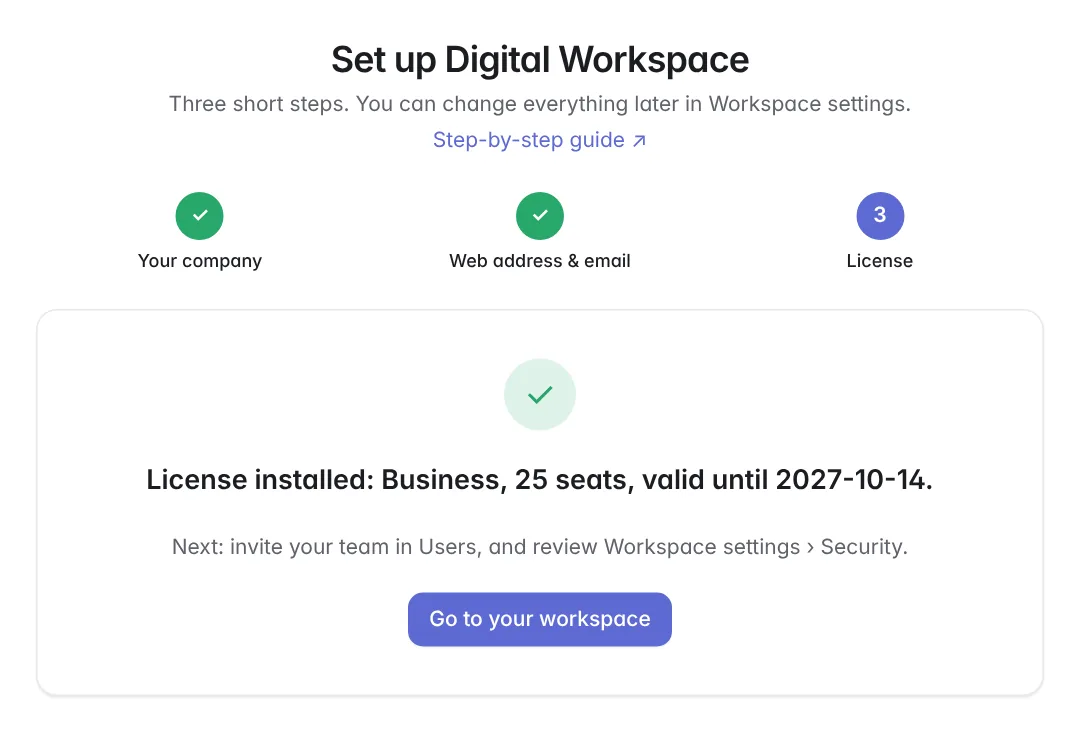
Litsenziya oʻrnatilgach, tarif, oʻrinlar soni va tugash sanasi koʻrsatiladi. «Ish maydoniga oʻtish» tugmasini bosing. Litsenziyasiz ish maydoni faqat oʻqish uchun; «Keyinroq tugatish» baribir uni ochadi.
Tayyor, agar
- Siz ish maydoni administratori sifatida tizimga kirdingiz.
- Sinov xati pochta qutingizga keldi.
- Ekranda «Litsenziya oʻrnatildi» yozuvi bor.
5. HTTPS ni yoqing
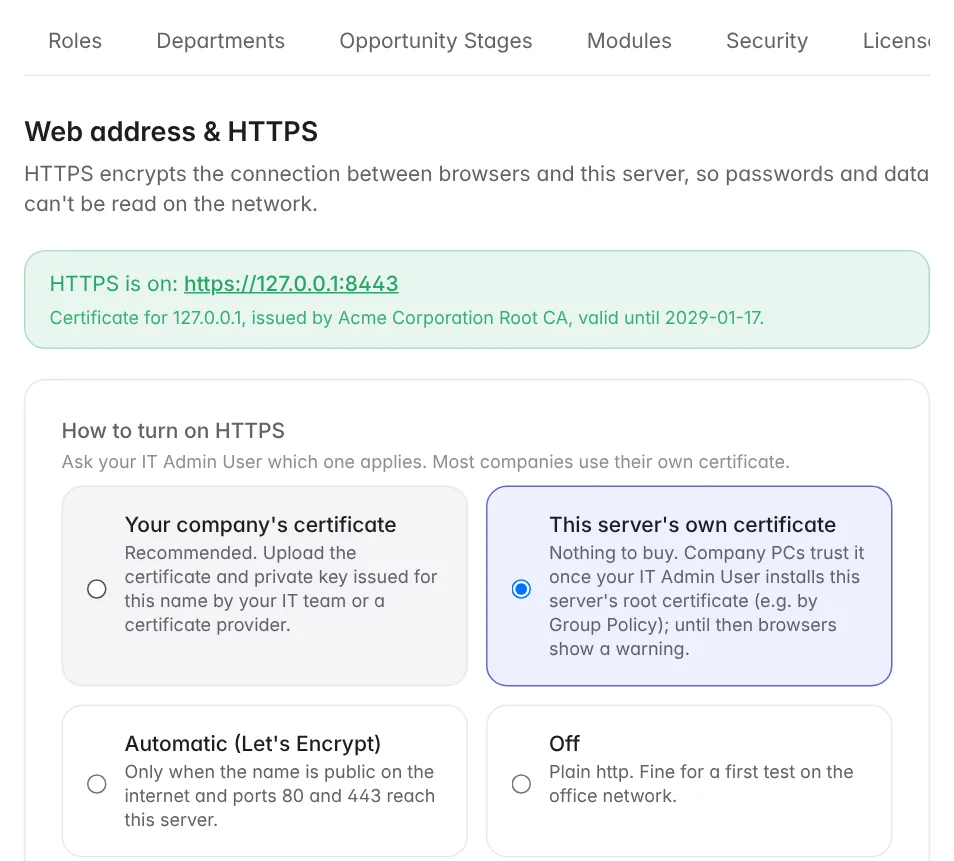
Ish maydoni administratoriHTTPS ulanishni shifrlaydi, shuning uchun parol va maʼlumotlarni tarmoqda oʻqib boʻlmaydi. Ish maydoni sozlamalari › HTTPS boʻlimida variantni tanlang:
| Variant | Qachon | Nima kerak |
|---|---|---|
| Kompaniyangiz sertifikati | Tavsiya etiladi | Server nomi uchun sertifikat (.crt/.pem) va yopiq kalit (.key) — IT jamoa yoki provayderdan. .pfx fayl: openssl pkcs12 -in cert.pfx -out cert.pem -nodes. |
| Serverning oʻz sertifikati | Sertifikat sotib olmasdan | IT ildiz sertifikatni (sahifadagi tugma) kompaniya kompyuterlariga oʻrnatadi, masalan Group Policy orqali; ungacha brauzer ogohlantirish koʻrsatadi. |
| Avtomatik (Let's Encrypt) | Ochiq nom | Nom internetda ochiq va 80, 443 portlari serverga yetib keladi. |
- IT administratordan serverga yoʻnaltirilgan DNS nom (masalan,
workspace.company.uz) qoʻshishni soʻrang. - Variantni tanlang, server nomini kiriting, kerak boʻlsa fayllarni qoʻshing va «Saqlash» tugmasini bosing.
- «HTTPS ni tekshirish» tugmasini bosing — Working chiqishi kerak.
- Yangi HTTPS manzilni oching, qayta kiring va «Hammani HTTPS ga yoʻnaltirish» ni yoqing. (Faqat HTTPS orqali ochilgan sahifadan yoqish mumkin — shunda hech kim qulflanib qolmaydi.)
http://<server IP>:3000 orqali ochiladi, IT administrator esa HTTPS ni oʻchira oladi: docker compose exec app dw https off.6. Zaxira nusxalar va tiklash
IkkalasiHar kecha (server vaqti bilan 01:00) maʼlumotlar bazasi va barcha yuklangan fayllar /opt/digital-workspace/backups/<sana> ga saqlanadi; oxirgi 7 tasi saqlanadi. Vaqt va sonini Ish maydoni sozlamalari › Zaxira nusxalar boʻlimida oʻzgartiring; «Hozir nusxa olish» darhol nusxa oladi. Nusxa olinmasa, qizil ogohlantirish chiqadi.
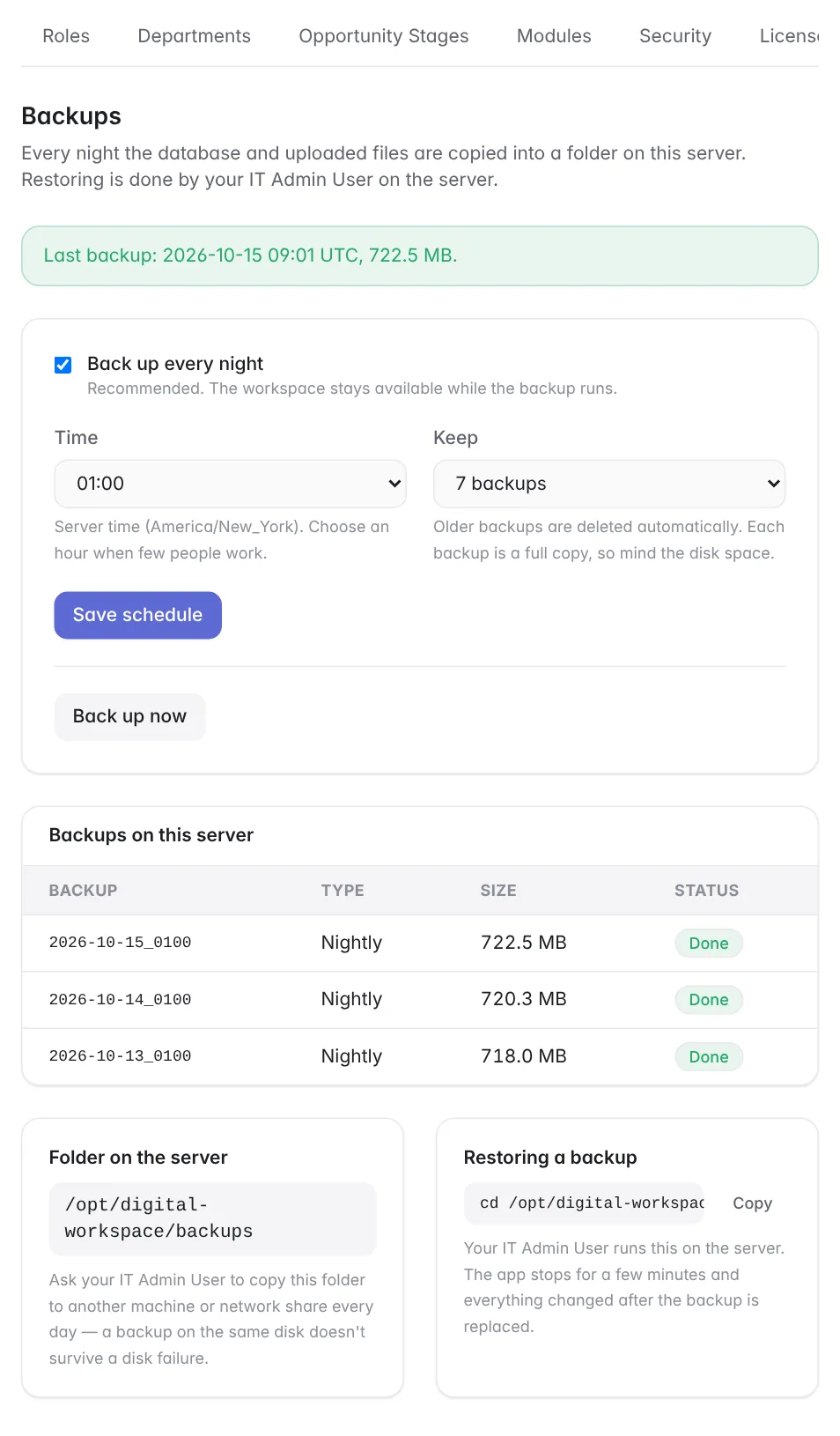
Masalan, cron orqali har kuni soat 03:00 da nusxalash:
0 3 * * * rsync -a --delete /opt/digital-workspace/backups/ backup@nas:/backups/digital-workspace/Nusxadan tiklash (IT administrator)
Ilova bir necha daqiqaga toʻxtaydi; nusxadan keyingi barcha oʻzgarishlar almashtiriladi.
cd /opt/digital-workspace
sudo ./restore.sh                     # list the backups
sudo ./restore.sh 2026-10-15_0100     # restore one
sudo ./restore.sh /mnt/nas/2026-10-15_0100 # a copied backup folder7. Sozlamalar va hamkasblarni taklif qilish
Ish maydoni administratoriOʻrnatishga oid hamma narsa Ish maydoni sozlamalarida (bu boʻlimlarni faqat ish maydoni administratori koʻradi):
| Boʻlim | Nima uchun |
|---|---|
| Litsenziya | Band oʻrinlar, tugash sanasi, Installation ID, foydalanish hisoboti (oflayn mijozlar uni uzaytirishdan oldin yuboradi). |
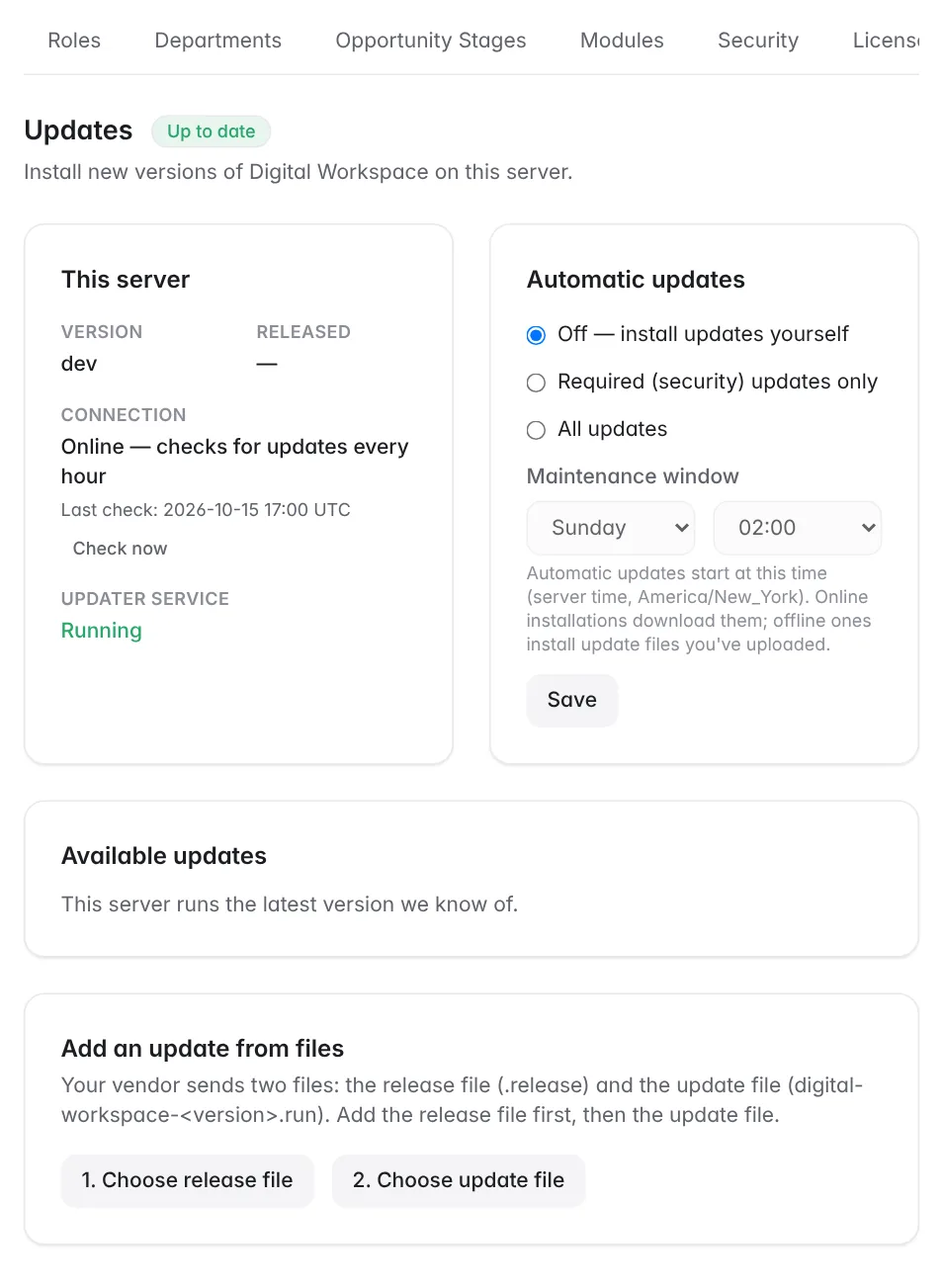
| Yangilanishlar | Yangi versiyalar, «Hozir yangilash», xizmat oynasida avtomatik yangilanish, oflayn serverlar uchun fayllar. Avval baza nusxasi olinadi; muvaffaqiyatsiz yangilanish oʻzi bekor qilinadi. |
| Zaxira nusxalar | Kechki nusxalar, «Hozir nusxa olish», tiklash buyrugʻi. |
| Pochta serveri | Veb-manzil va SMTP server, sinov xati. |
| HTTPS | Sertifikat va xavfsiz manzil. |
| Xavfsizlik | Butun server uchun kirish qoidalari: harakatsizlik vaqti, bir kishiga qurilmalar soni, seansning eng uzun muddati. |
Hamkasblarni taklif qiling
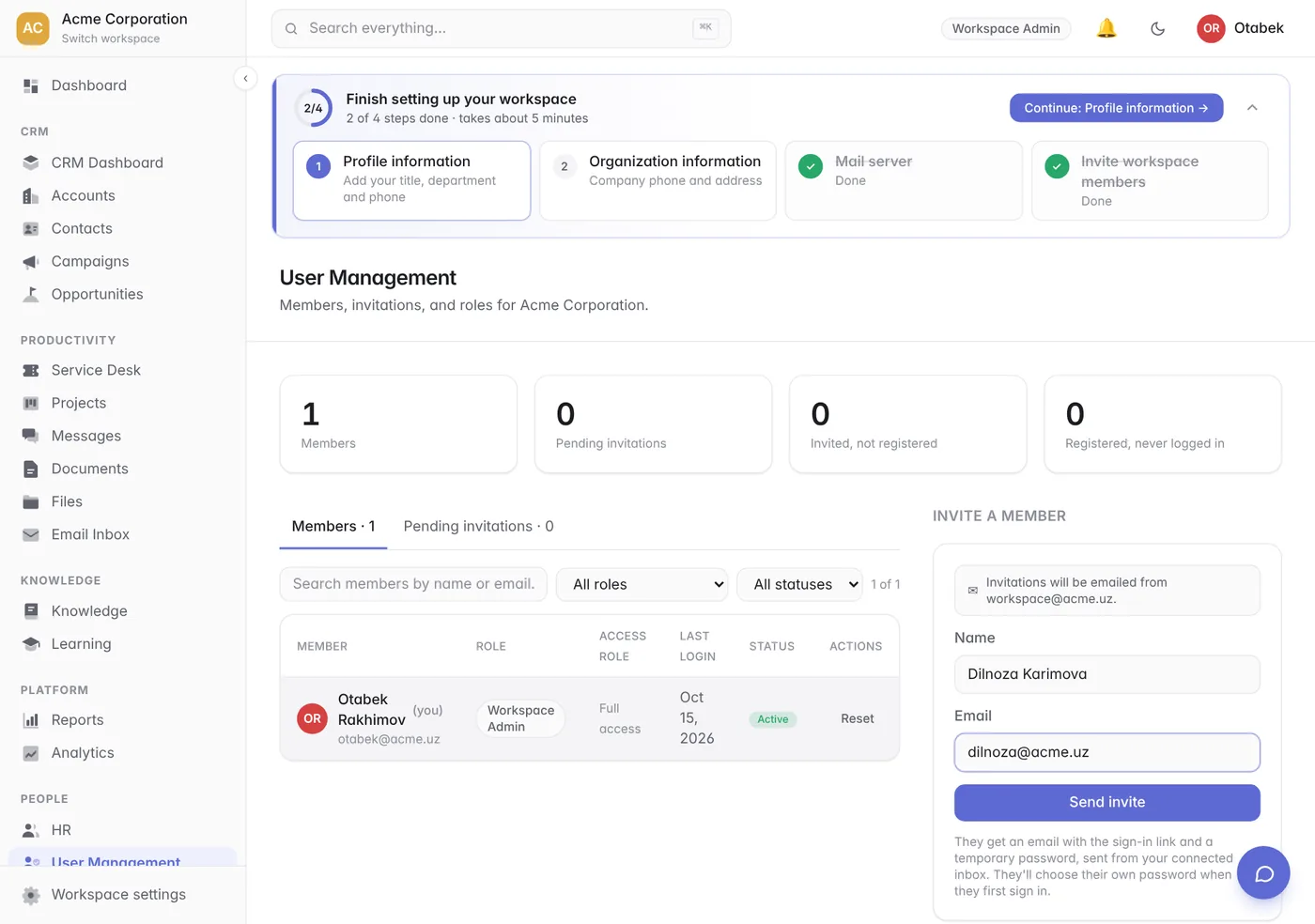
Foydalanuvchilarni boshqarish › Aʼzo taklif qilish boʻlimini oching, ism va emailni kiriting va «Taklif yuborish» tugmasini bosing. Hamkasb kompaniya pochta serveridan kirish havolasi va vaqtinchalik parol bilan xat oladi, birinchi kirishda oʻz parolini tanlaydi. Soʻng unga kirish rolini bering.
Tayyor, agar
- HTTPS Working deb koʻrsatadi va http manzil HTTPS ga yoʻnaltiradi.
- Roʻyxatda «Tayyor» holatidagi nusxa bor va IT administrator papkani boshqa joyga koʻchiradi.
- Kamida bitta taklif qilingan hamkasb tizimga kirdi.
8. Server buyruqlari (IT administrator)
IT administrator/opt/digital-workspace papkasida bajaring:
| Vazifa | Buyruq |
|---|---|
| Holat | docker compose ps |
| Jurnallar | docker compose logs -f app |
| Qayta ishga tushirish | docker compose restart app |
| Administrator parolni unutdi (email shart emas) | docker compose exec app dw reset-admin <email> |
| Administratorlar roʻyxati | docker compose exec app dw admins |
| Hozir nusxa / nusxalar roʻyxati | docker compose exec app dw backup · dw backups |
| Nusxani tiklash | sudo ./restore.sh <backup> |
| HTTPS ni tekshirish yoki oʻchirish | docker compose exec app dw https status · dw https off |
| Barcha buyruqlar | docker compose exec app dw help |
dw reset-admin 1 soat amal qiladigan bir martalik kirish havolasini chiqaradi — uni administratorga shaxsan yoki telefon orqali bering.
9. Savollar
IkkalasiServerimiz internetga ulanmaydi. Ishlaydimi?
Ha. Sozlashning 3-qadamida «Yoʻq, oflayn» ni tanlang. Yetkazib beruvchi litsenziya faylini va har bir yangi versiya uchun ikkita yangilanish faylini email orqali yuboradi, ular Ish maydoni sozlamalari › Yangilanishlar boʻlimiga qoʻshiladi.
Serverdan qanday maʼlumotlar chiqadi?
Ish maʼlumotlari hech qachon chiqmaydi. Onlayn server yangilanish va litsenziya oʻzgarishlarini tekshirish uchun faqat Installation ID, versiya va foydalanuvchilar sonini (ism va emailsiz) yuboradi.
Oʻrinlarni qanday qoʻshish yoki uzaytirish mumkin?
Yetkazib beruvchiga yozing. Yangi litsenziya email orqali keladi; onlayn serverlar uni bir soat ichida oʻzi oʻrnatadi. Eslatmalar tugashdan 30 va 7 kun oldin keladi; tugash sanasidan keyin 30 kunlik imtiyoz davri bor, soʻngra ish maydoni faqat oʻqish rejimiga oʻtadi.
Yangi serverga koʻchmoqdamiz.
Yangi serverga oʻrnating, u yerda sudo ./restore.sh bilan oxirgi nusxani tiklang va yangi Installation ID ni yetkazib beruvchiga yuboring — u litsenziyani koʻchiradi.
Oʻz reverse proxy (nginx, IIS) dan foydalansak boʻladimi?
Ha: uni 3000-portga yoʻnaltiring va Ish maydoni sozlamalarida HTTPS ni oʻchiq qoldiring.
Ekran rasmlarida inglizcha interfeys koʻrsatilgan; barcha ekranlar rus va oʻzbek tillarida ham mavjud.