1. Кто что делает
ОбаDigital Workspace работает внутри сети вашей компании, данные не покидают ваши серверы. Для настройки нужны два человека:
| Роль | Что делает | Время |
|---|---|---|
| IT-администратор | Готовит Linux-сервер с Docker, выполняет одну команду, отправляет ссылку настройки, следит за резервными копиями. | 10 мин |
| Администратор рабочего пространства | Проходит 3 шага настройки в браузере, включает HTTPS, проверяет резервные копии, устанавливает обновления, приглашает коллег. | 10 мин |
- Поставщик отправляет IT-администратору персональную ссылку на установщик.
- IT-администратор выполняет одну команду на сервере; она выводит ссылку настройки.
- Администратор пространства открывает ссылку и проходит три шага; на последнем показан Installation ID для поставщика.
- Поставщик выпускает лицензию; она приходит автоматически (онлайн) или файлом по почте (офлайн).
- Администратор пространства включает HTTPS, проверяет резервные копии и приглашает коллег.
2. Перед началом
IT-администратор- Linux-сервер (Ubuntu, Debian, RHEL и т.п.) с Docker Engine и Docker Compose v2 (команда
docker compose versionработает). - До ~300 пользователей: 4 ядра CPU, 16 ГБ RAM, 200 ГБ диска (больше — если много крупных файлов). Для установки нужно минимум 6 ГБ свободного места.
- Свободные порты 80 и 443 (если заняты — установщик возьмёт 8080 / 8443) и 3000.
- Данные почтового сервера компании (SMTP-сервер, порт, пользователь, пароль) для приглашений и уведомлений.
- Рекомендуется: DNS-имя во внутренней сети (например,
workspace.company.uz), указывающее на сервер, — нужно для HTTPS. - Место для копирования ночных резервных копий: другой компьютер или сетевая папка.
3. Установка (IT-администратор)
IT-администратор1. Скачайте установщик
Поставщик присылает письмо «Digital Workspace <версия> — установщик для <ваша компания>» с кнопкой загрузки. Ссылка персональная и действует 14 дней; если срок истёк, попросите новую. Файл называется digital-workspace-<версия>.run (около 1 ГБ).
2. Скопируйте его на сервер
Например, со своего компьютера:
scp digital-workspace-2.7.1.run admin@10.0.0.15:~/3. Выполните одну команду
sudo bash digital-workspace-2.7.1.runКоманда проверяет сервер, распаковывает файлы в /opt/digital-workspace, загружает всё необходимое, создаёт пароли и секретные ключи, запускает Digital Workspace и выводит ссылку настройки:
[1/5] Checking this server   OK — Docker 28.0.4, 6820 MB free, ports 80/443/3000.
[2/5] Unpacking into /opt/digital-workspace
[3/5] Loading Digital Workspace (a few minutes)   Loaded.
[4/5] Creating settings and secrets   Saved .env (time zone Asia/Tashkent).
[5/5] Starting   Waiting for Digital Workspace to answer ... ready.

 Digital Workspace is running.
 Send this to your Workspace Admin to finish the setup in the browser:
     Setup link:  http://10.0.0.15/setup?code=K7QM-4XPT
Setup code: K7QM-4XPT4. Отправьте ссылку администратору пространства
На сервере больше ничего не нужно. При необходимости: другая папка sudo DW_DIR=/srv/dw bash …run, другие порты sudo WEB_PORT=8181 HTTPS_PORT=9443 APP_PORT=3100 bash …run.
Готово, если
- Команда завершилась сообщением «Digital Workspace is running.»
cd /opt/digital-workspace && docker compose psпоказывает, что app, db, proxy, scheduler и updater запущены.- Ссылка настройки открывается с компьютера коллеги (не только на сервере) — брандмауэр пропускает порт 80.
- Ссылка и код настройки отправлены администратору пространства.
Если установщик остановился
| Сообщение | Что делать |
|---|---|
| run it as root | Запустите через sudo. |
| Docker is not installed / not running | Установите Docker Engine или выполните sudo systemctl start docker, затем запустите снова. |
| Docker Compose v2 is missing | Установите пакет docker-compose-plugin. |
| already installed | Обновления устанавливаются из браузера (Настройки рабочей области › Обновления), а не повторным запуском файла. |
| not enough disk space | Освободите минимум 6 ГБ. |
| port … is already in use | Запустите снова с другими портами, например sudo WEB_PORT=8181 bash …run. |
| this file is damaged | Скачайте файл заново по ссылке. |
4. Настройка в браузере (администратор пространства)
Администратор пространстваОткройте ссылку от IT-администратора. Три коротких шага; у каждого поля есть подсказка, а всё можно изменить позже в Настройках рабочей области.
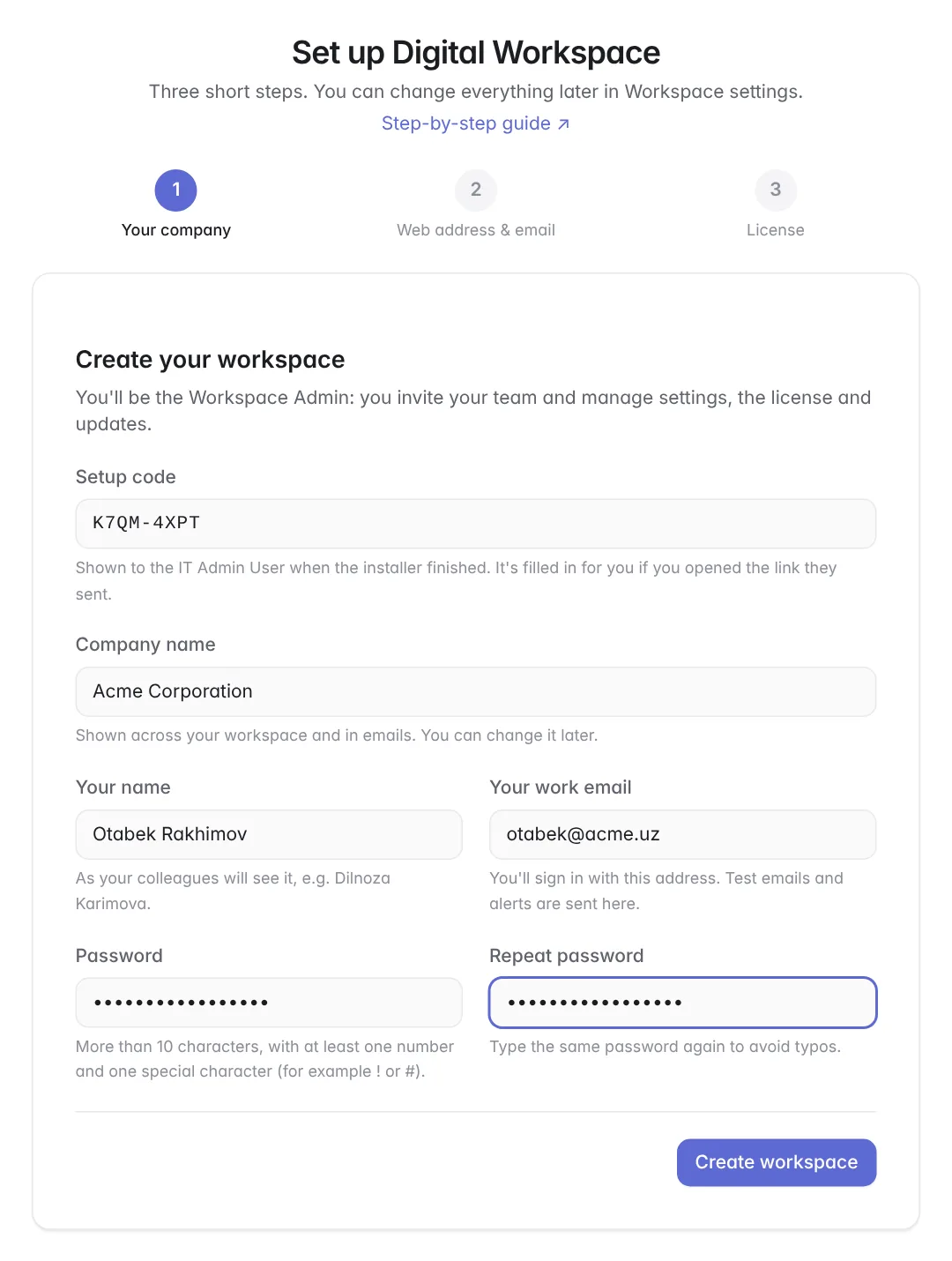
Шаг 1 — Ваша компания
Код настройки уже подставлен из ссылки. Введите название компании, своё имя, рабочую почту и пароль (более 10 символов, с цифрой и спецсимволом) и нажмите «Создать рабочее пространство». Вы станете администратором пространства и войдёте в систему.
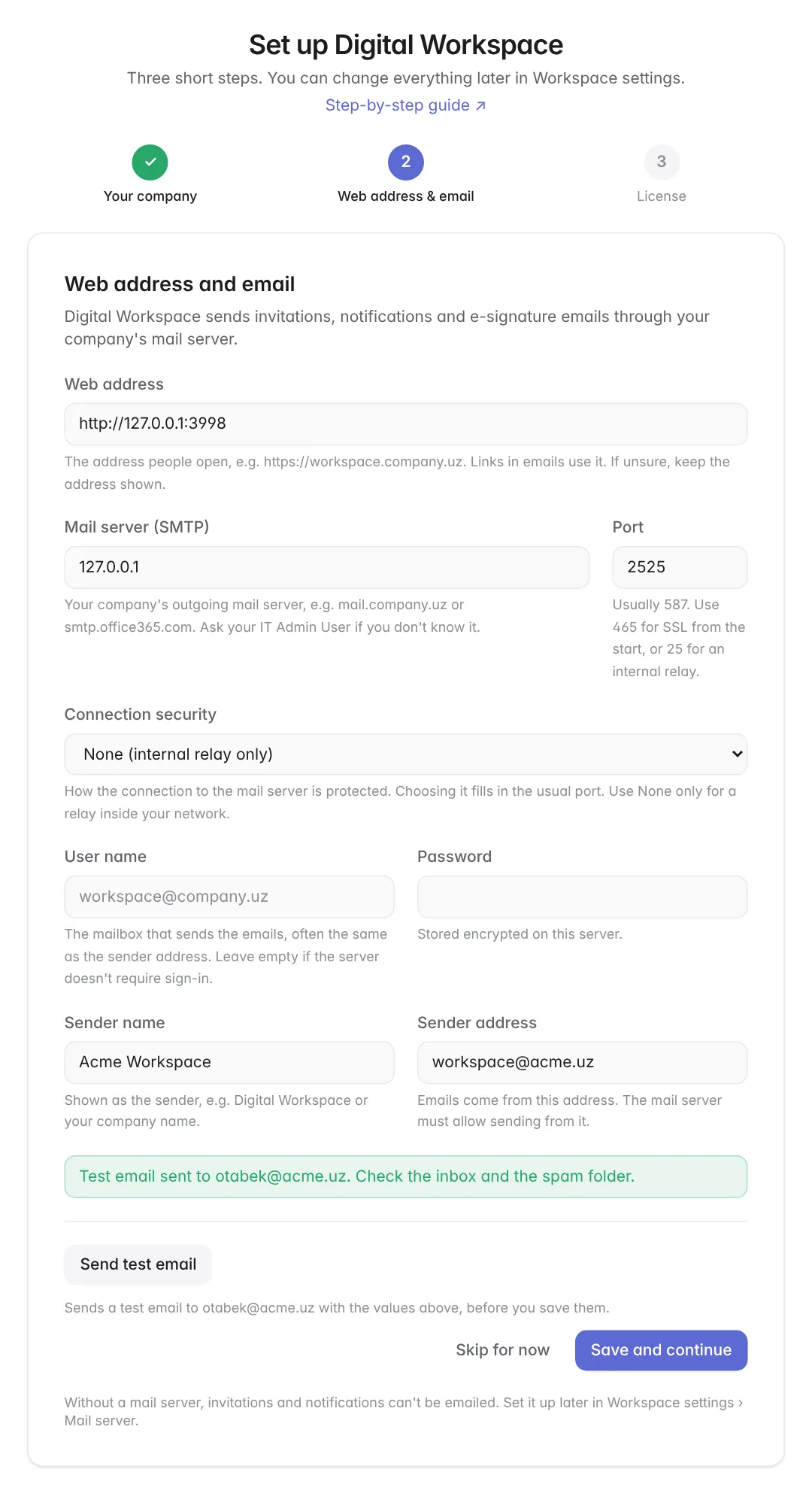
Шаг 2 — Адрес и почта
Оставьте показанный веб-адрес (на HTTPS можно перейти позже). Укажите почтовый сервер компании: сервер, порт, защиту соединения, пользователя, пароль и адрес отправителя. Нажмите «Отправить тестовое письмо» — оно придёт на ваш адрес ещё до сохранения. Затем «Сохранить и продолжить». Почтового сервера пока нет? «Пропустить» — но приглашения не будут отправляться по почте, пока он не настроен.
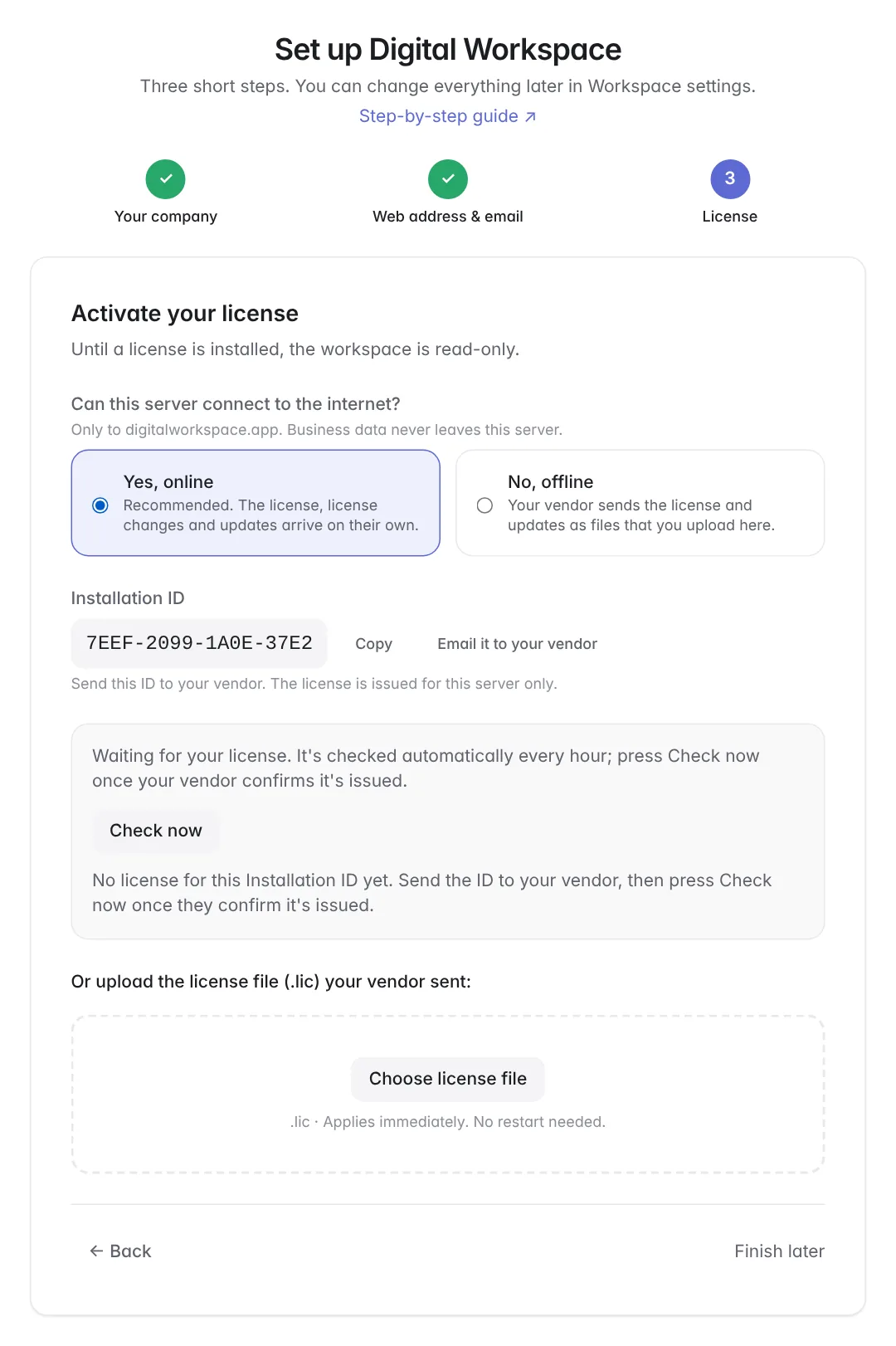
Шаг 3 — Лицензия
Ответьте на вопрос «Есть ли у сервера доступ в интернет?» — «Да, онлайн» (рекомендуется: лицензия и обновления приходят сами) или «Нет, офлайн» (поставщик присылает файлы). Отправьте поставщику Installation ID кнопкой «Отправить поставщику». Онлайн: когда поставщик подтвердит, нажмите «Проверить сейчас». Офлайн: загрузите файл .lic из письма поставщика кнопкой «Выбрать файл лицензии».
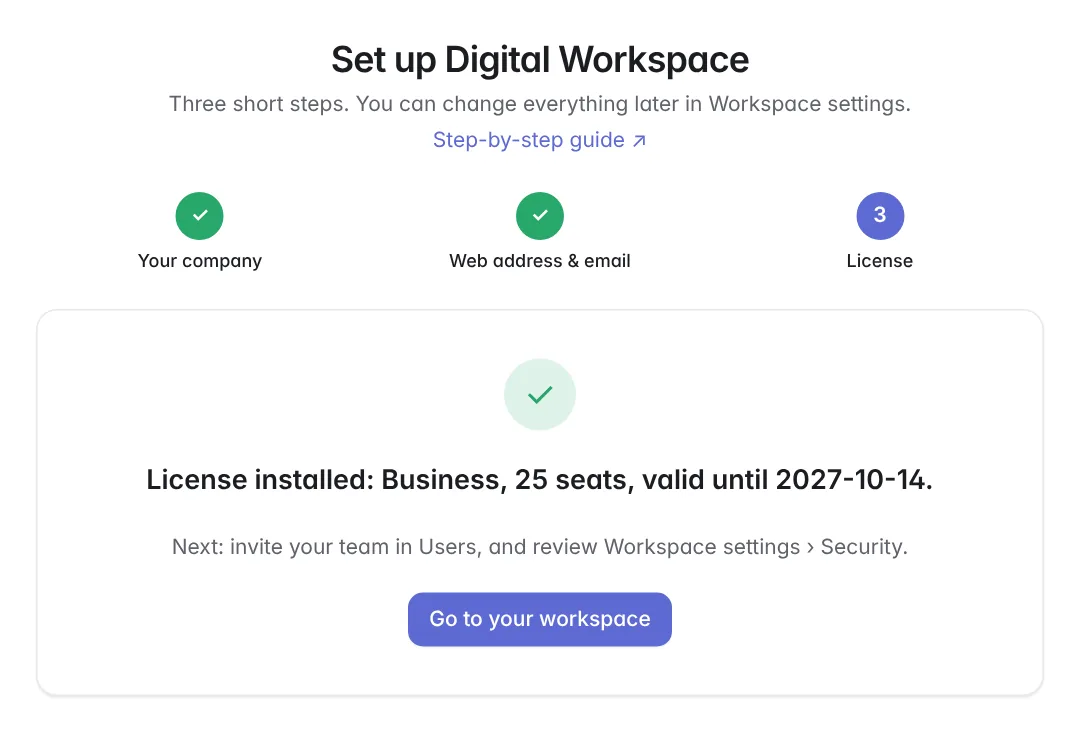
Когда лицензия установлена, показаны тариф, число мест и дата окончания. Нажмите «Перейти в рабочее пространство». Без лицензии пространство доступно только для чтения; «Завершить позже» всё равно откроет его.
Готово, если
- Вы вошли как администратор пространства.
- Тестовое письмо пришло в ваш почтовый ящик.
- На экране — «Лицензия установлена».
5. Включите HTTPS
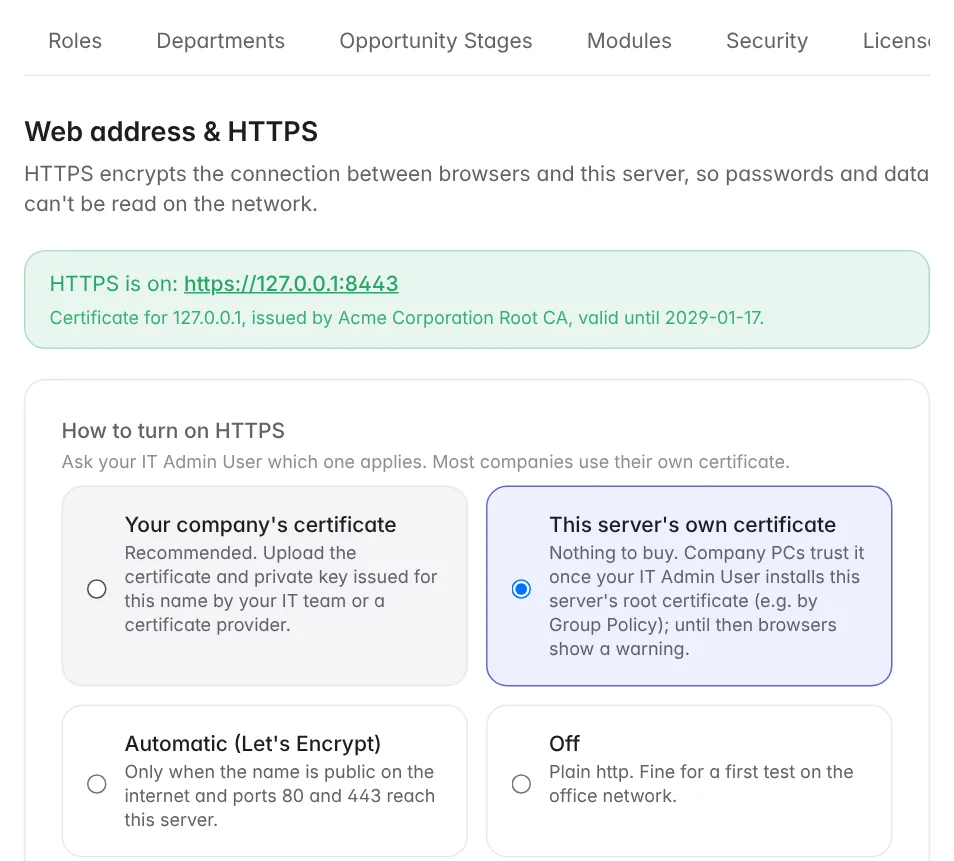
Администратор пространстваHTTPS шифрует соединение, поэтому пароли и данные нельзя прочитать в сети. В разделе Настройки рабочей области › HTTPS выберите вариант:
| Вариант | Когда | Что нужно |
|---|---|---|
| Сертификат вашей компании | Рекомендуется | Сертификат (.crt/.pem) и закрытый ключ (.key) для имени сервера от IT-команды или поставщика. Файл .pfx: openssl pkcs12 -in cert.pfx -out cert.pem -nodes. |
| Собственный сертификат сервера | Без покупки сертификата | IT устанавливает корневой сертификат (кнопка на странице) на компьютеры компании, например групповой политикой; до этого браузеры показывают предупреждение. |
| Автоматически (Let's Encrypt) | Публичное имя | Имя доступно в интернете, и порты 80 и 443 открыты к серверу. |
- Попросите IT-администратора добавить DNS-имя (например,
workspace.company.uz) с адресом сервера. - Выберите вариант, введите имя сервера, при необходимости добавьте файлы и нажмите «Сохранить».
- Нажмите «Проверить HTTPS» — должно появиться Working.
- Откройте новый HTTPS-адрес, войдите снова и включите «Перенаправлять всех на HTTPS». (Включить можно только со страницы, открытой по HTTPS, — так никто не останется без доступа.)
http://<IP сервера>:3000, а IT-администратор может выключить HTTPS: docker compose exec app dw https off.6. Резервные копии и восстановление
ОбаКаждую ночь (01:00 по времени сервера) база данных и все загруженные файлы сохраняются в /opt/digital-workspace/backups/<дата>; хранятся 7 последних. Время и количество меняются в разделе Настройки рабочей области › Резервные копии; «Создать копию сейчас» делает копию сразу. Если копирование не удалось, появится красное предупреждение.
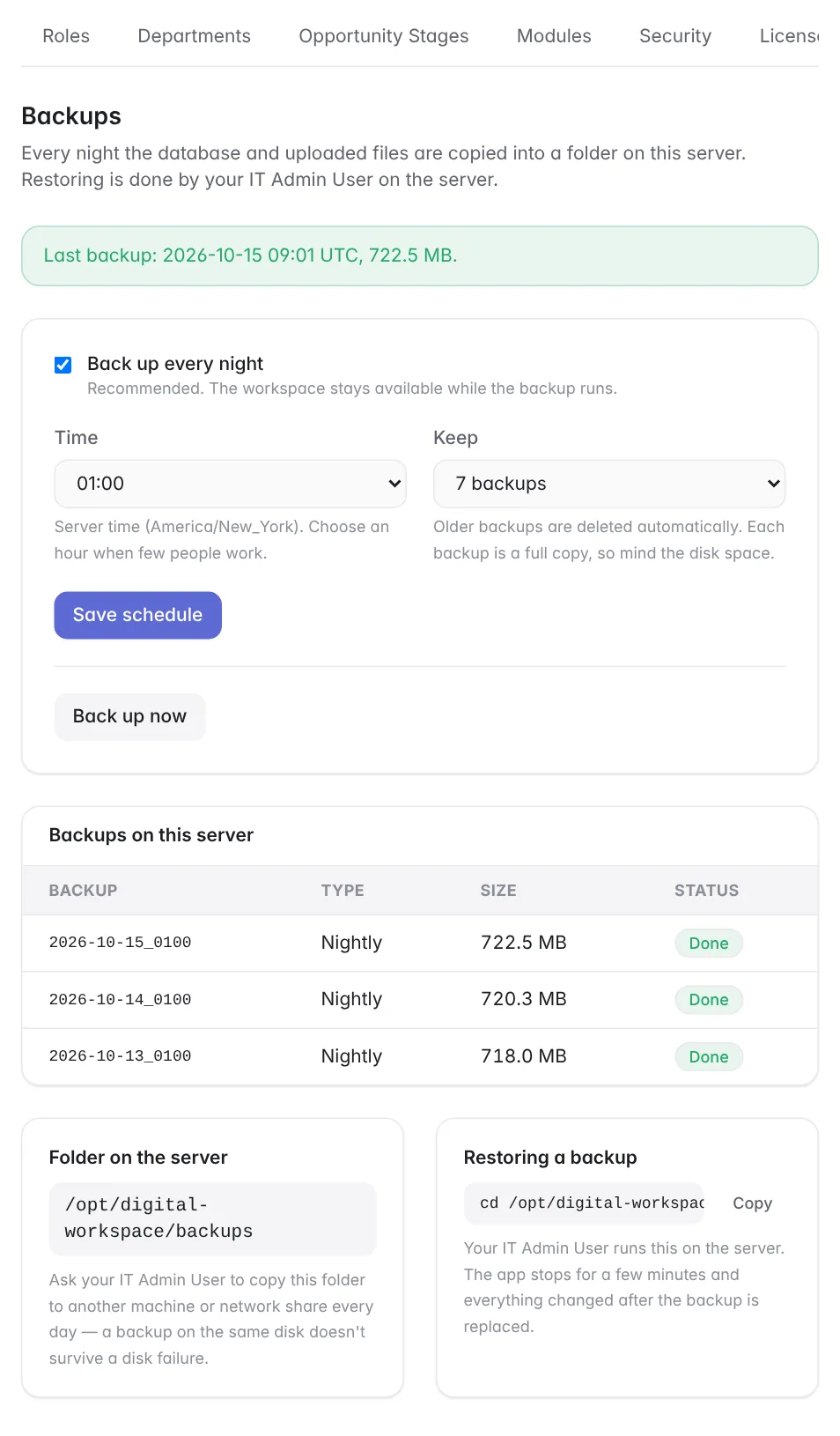
Например, ежедневное копирование в 03:00 через cron:
0 3 * * * rsync -a --delete /opt/digital-workspace/backups/ backup@nas:/backups/digital-workspace/Восстановление (IT-администратор)
Приложение останавливается на несколько минут; всё, что изменилось после копии, заменяется.
cd /opt/digital-workspace
sudo ./restore.sh                     # list the backups
sudo ./restore.sh 2026-10-15_0100     # restore one
sudo ./restore.sh /mnt/nas/2026-10-15_0100 # a copied backup folder7. Настройки и приглашение коллег
Администратор пространстваВсё об установке находится в Настройках рабочей области (эти вкладки видит только администратор пространства):
| Вкладка | Для чего |
|---|---|
| Лицензия | Занятые места, дата окончания, Installation ID, отчёт об использовании (офлайн-клиенты отправляют его перед продлением). |
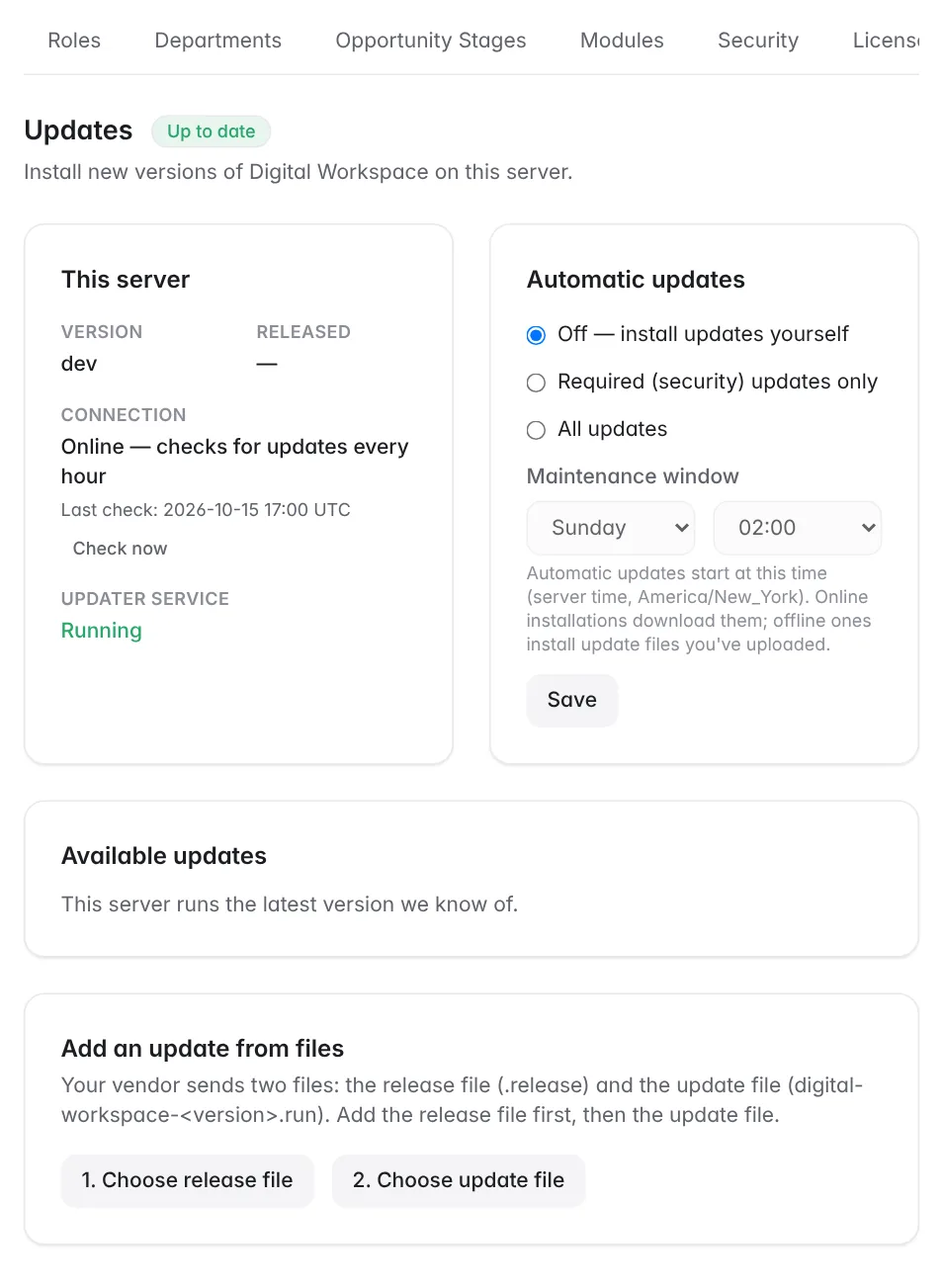
| Обновления | Новые версии, «Обновить сейчас», автоматические обновления в окно обслуживания, файлы обновления для офлайн-серверов. Сначала создаётся копия базы; неудачное обновление откатывается само. |
| Резервные копии | Ночные копии, «Создать копию сейчас», команда восстановления. |
| Почтовый сервер | Веб-адрес и SMTP-сервер, тестовое письмо. |
| HTTPS | Сертификат и защищённый адрес. |
| Безопасность | Правила входа для всего сервера: тайм-аут бездействия, число устройств на человека, максимальная длина сеанса. |
Пригласите коллег
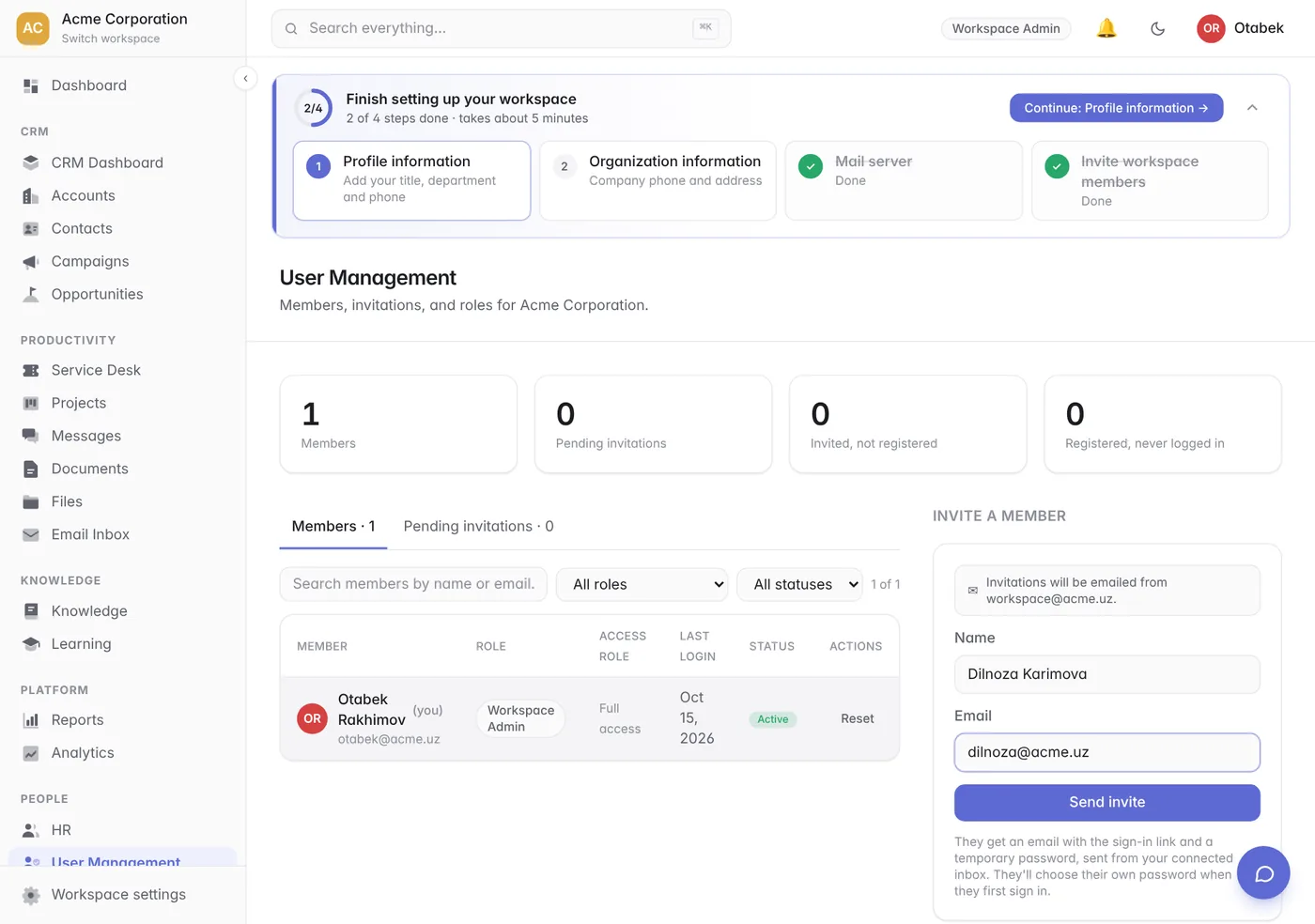
Откройте Управление пользователями › Пригласить участника, введите имя и почту и нажмите «Отправить приглашение». Коллега получит письмо с вашего почтового сервера со ссылкой для входа и временным паролем, а при первом входе выберет свой пароль. Затем назначьте ему роль доступа.
Готово, если
- HTTPS показывает Working, а http-адрес перенаправляет на HTTPS.
- В списке есть копия со статусом «Готово», и IT-администратор копирует папку на другой носитель.
- Хотя бы один приглашённый коллега вошёл в систему.
8. Команды на сервере (IT-администратор)
IT-администраторВыполняйте в папке /opt/digital-workspace:
| Задача | Команда |
|---|---|
| Состояние | docker compose ps |
| Журналы | docker compose logs -f app |
| Перезапуск | docker compose restart app |
| Администратор забыл пароль (почта не нужна) | docker compose exec app dw reset-admin <email> |
| Список администраторов | docker compose exec app dw admins |
| Копия сейчас / список копий | docker compose exec app dw backup · dw backups |
| Восстановить копию | sudo ./restore.sh <backup> |
| Проверить или выключить HTTPS | docker compose exec app dw https status · dw https off |
| Все команды | docker compose exec app dw help |
dw reset-admin выводит одноразовую ссылку для входа на 1 час — передайте её администратору лично или по телефону.
9. Вопросы
ОбаСервер без доступа в интернет. Это работает?
Да. На шаге 3 настройки выберите «Нет, офлайн». Поставщик пришлёт файл лицензии по почте, а для каждой новой версии — два файла обновления, которые добавляются в Настройки рабочей области › Обновления.
Какие данные покидают сервер?
Рабочие данные — никогда. Онлайн-сервер отправляет только Installation ID, версию и количество пользователей (без имён и почты), чтобы проверять обновления и изменения лицензии.
Как добавить места или продлить?
Напишите поставщику. Новая лицензия придёт по почте; онлайн-серверы установят её сами в течение часа. Напоминания приходят за 30 и 7 дней до окончания; после даты окончания есть 30 льготных дней, затем пространство становится доступным только для чтения.
Мы переезжаем на новый сервер.
Установите систему на новый сервер, восстановите там последнюю копию командой sudo ./restore.sh и отправьте поставщику новый Installation ID — он перенесёт лицензию.
Можно ли использовать свой обратный прокси (nginx, IIS)?
Да: направьте его на порт 3000 и оставьте HTTPS выключенным в Настройках рабочей области.
На снимках экрана — английский интерфейс; все экраны доступны также на русском и узбекском.